오라클 설치
오라클 설치 및 시작하기
- 1번 방법을 사용한다.
- 2번 방법은 누군가 공유해줄 때만 사용 가능하다.
1. SQL
- 오라클
- oracle database 19c dwonload 검색
https://www.oracle.com/kr/database/
source/images/oracle_setting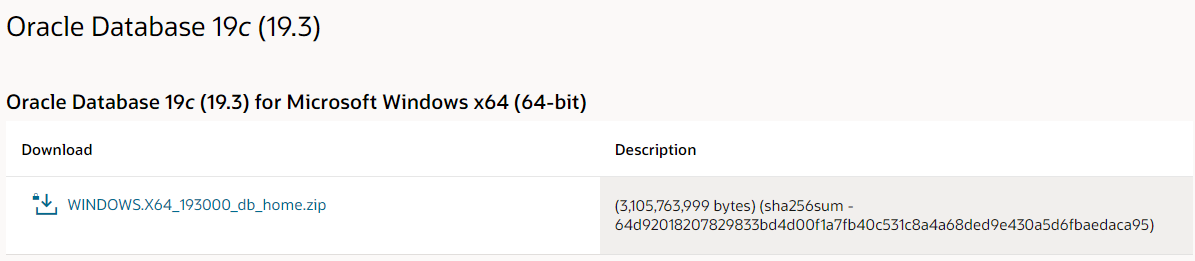
2. 공유파일 다운로드(강사님 제공)
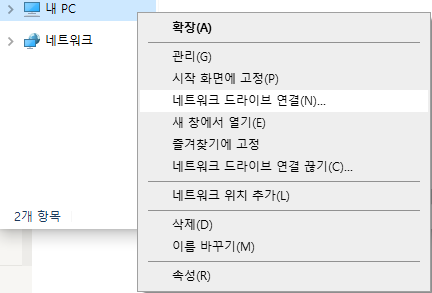
SQL developer 다운로드
https://www.oracle.com/kr/database/technologies/appdev/sqldeveloper-landing.html
알집 다운
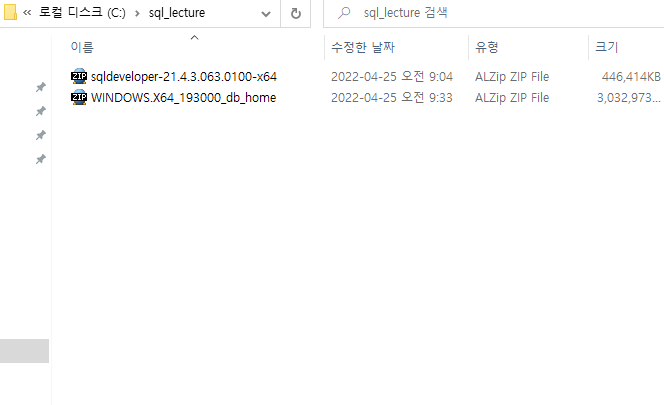
c드라이브에 → sql_lecture폴더
복사하고 압축풀기
- WINDOWS.X64_193000_db_home
- sql developer
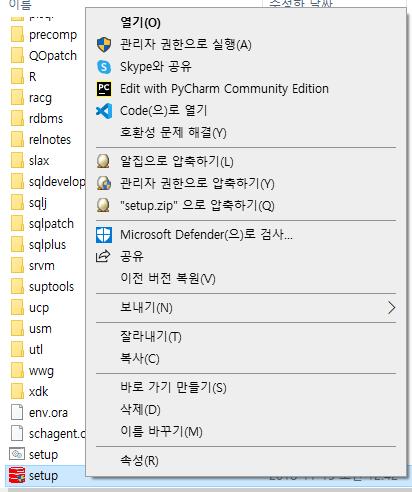
- 압축 푼 파일 에서 setup앱
- 관리자 권한으로 실행
Oracle Database 19c 설치 프로그램
- 데이터 베이스 설치 옵션 : 단일 인스턴스
- 설치 유형 : 데스크탑 클래스
- Oracle 홈 사용자 : 가상계정 사용
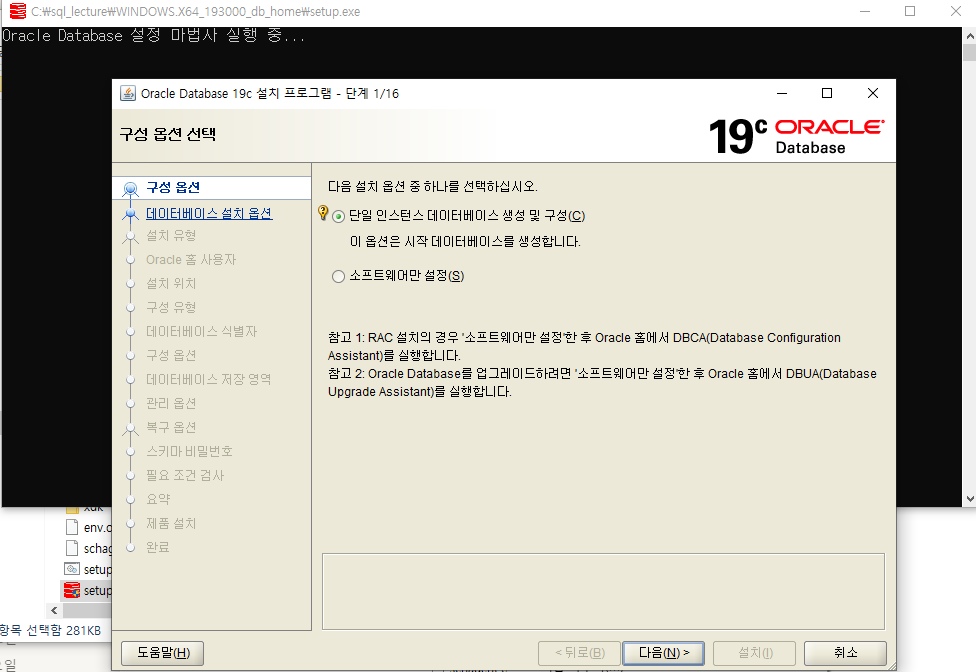
- 설치 위치 : 여기 중요
- 전역 데이터베이스이름: myoracle
- 비밀번호 : 1234
- 컨테이너 데이터베이스로 생성 체크 해제
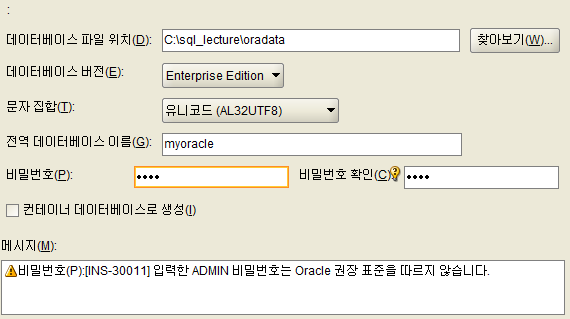
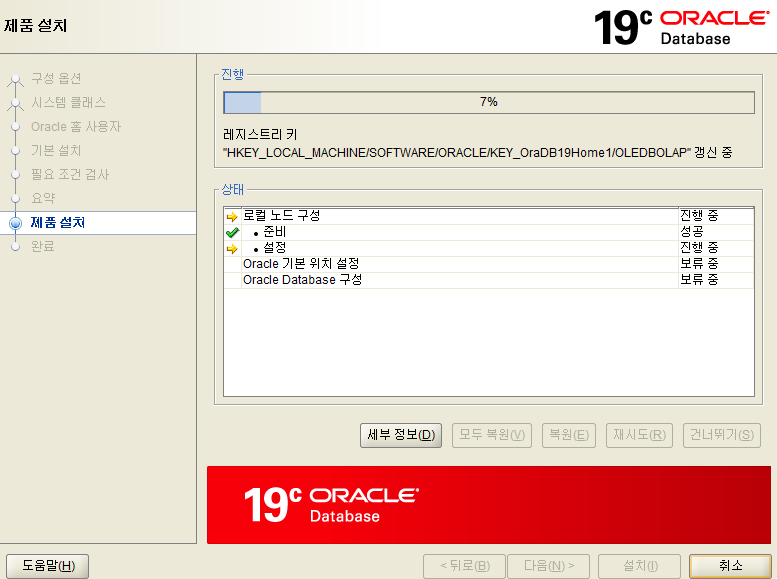
- 요약 상태에서 설치
- 완료창
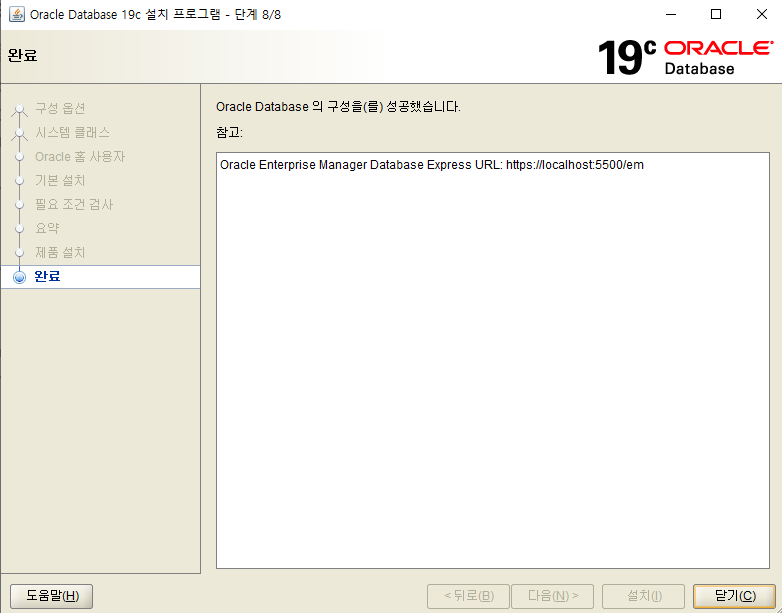
단일 인스턴스로
전역 데이터베이스 myoracle로 한 사람
- 나의 경우
- 교재
소프트웨어만 설정한 사람
- 위 처럼 했는데 오류가 난 경우
- 전역데이터베이스가 없다
- DB를 따로 생성해야 한다.
소프트웨어만 설정한 사람의 경우
- 명령 프롬프트
- c드라이브→app폴더로 경로 변경→ windows.x64블라블라
- dbca
- 아래 창이 뜬다.
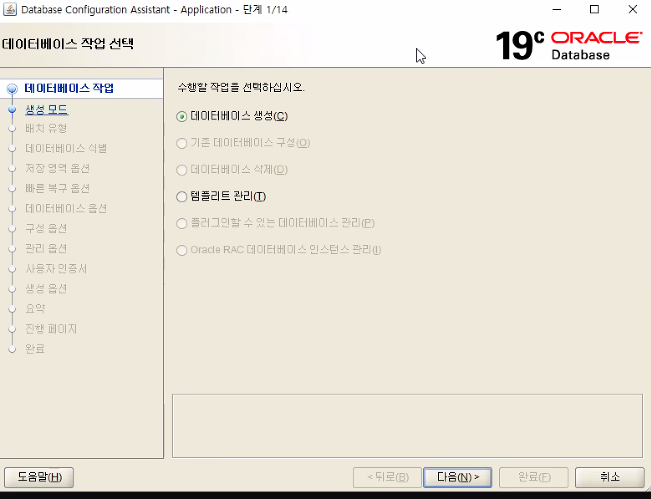
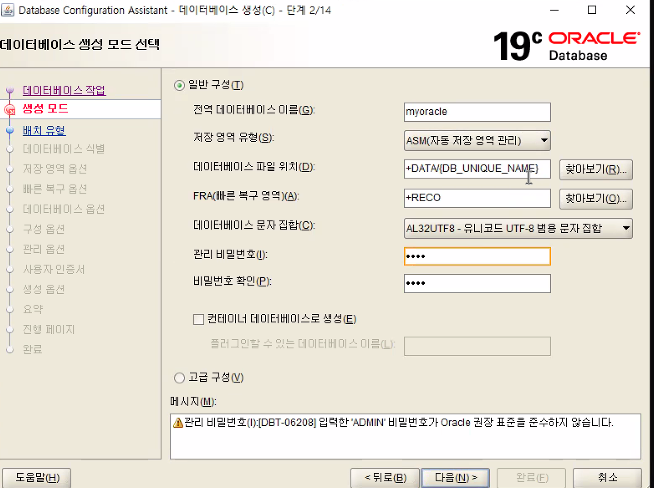
- 전역 데이터베이스 이름: myoracle
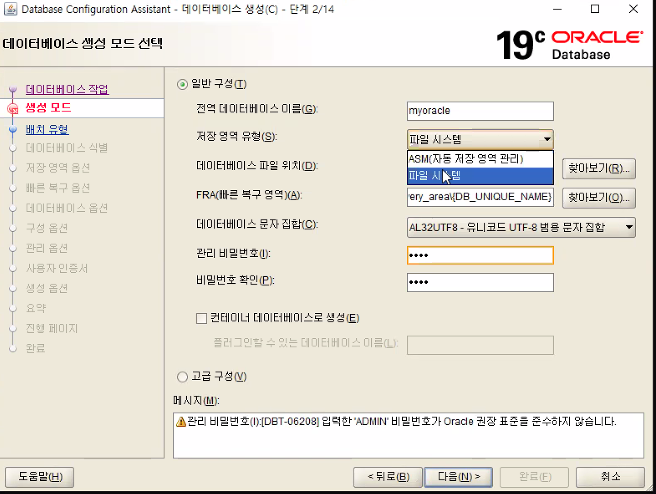
- 저장 영역 유형: ASM(자동 저장 영역 관리) → 만약 에러뜨면 파일 시스템으로 바꾸기
- 데이터베이스 파일 위치: +DATA(DB_UNIQUE_NAME)
- FRA: +RECO
- 데이터베이스 문자 집합: 유니코드 UTF-8
- 비밀번호: 1234
- 저장 영역 유형이 에러가 나는 경우
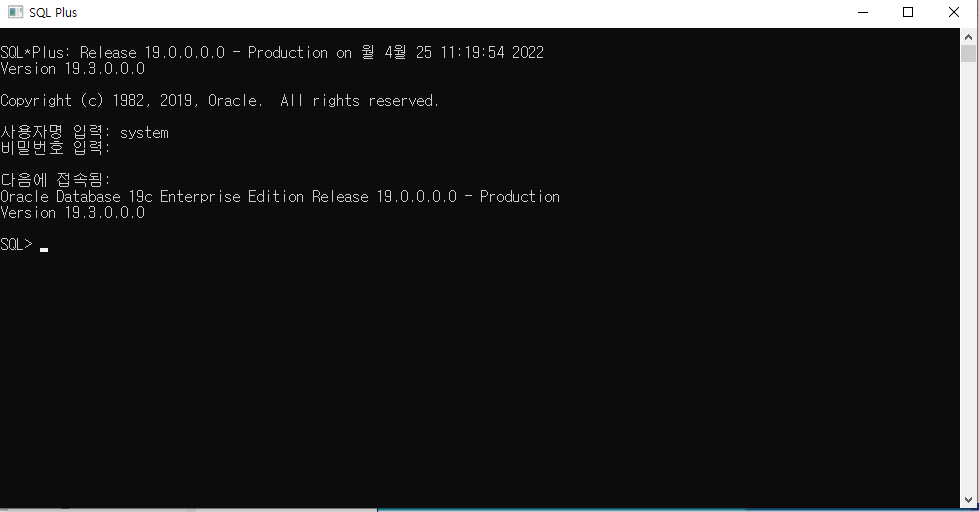
SQL Plus
- 오라클 설치시 자동으로 제공해주는 도구
- P.26
- 안전하게 관리자 권한으로 실행
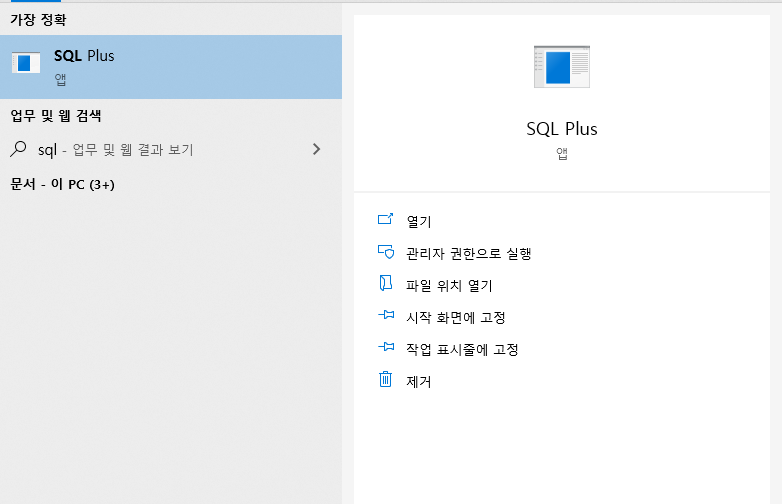
- 윈도우 검색창(명령창)에서 SQL Plus
- 사용자명 : system
- 비밀번호 : 1234
테이블스페이스 생성하기
• CREATE TABLESPACE myts DATAFILE ‘C:\sql_lecture\oradata\MYORACLE\myts.dbf’ SIZE 100M AUTOEXTEND ON NEXT 5M;

사용자 생성
CREATE USER ora_user IDENTIFIED BY griotold DEFAULT TABLESPACE MYTS TEMPORARY TABLESPACE TEMP;

- 여기서 IDENTIFIED BY가 비밀번호에 해당한다. 영문 아무거나 ex) evan, hong
- 여러 사용자를 생성해도 된다.
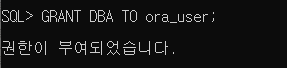
롤 부여하기
- DBA는 미리 정의된 롤이다.


You need to set
install_url to use ShareThis. Please set it in _config.yml.